「地域と共に、未来を灯す。」
私たち、EyeSmart株式会社は、
千葉県 八千代ふるさと親子祭に
協賛している企業です。

私たち、EyeSmart株式会社は、
千葉県 八千代ふるさと親子祭に
協賛している企業です。

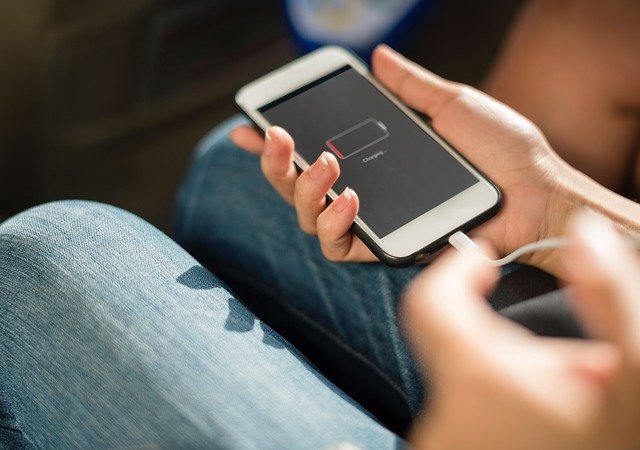
バッテリーは2年ほど使うと性能が落ち、「持ちが悪い」「膨張してきた」「突然電源が切れる」といった症状が出てきます。
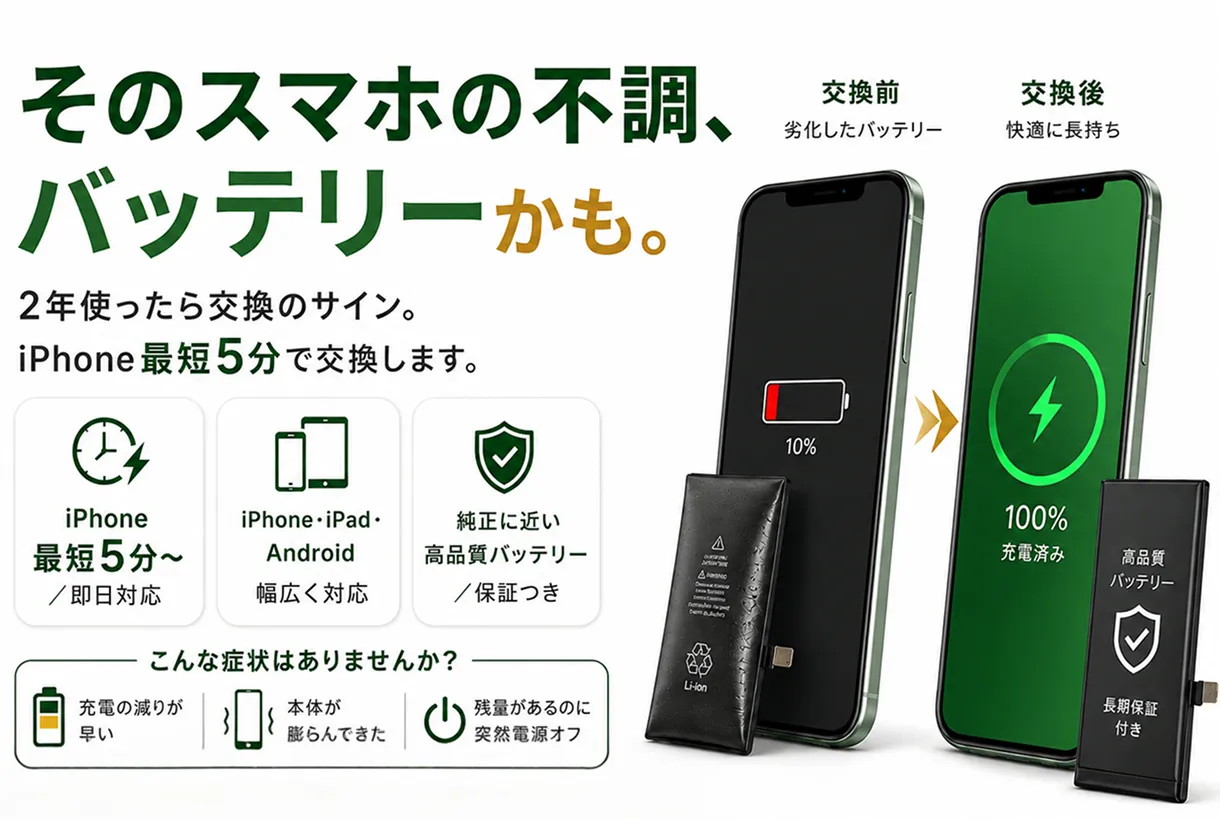
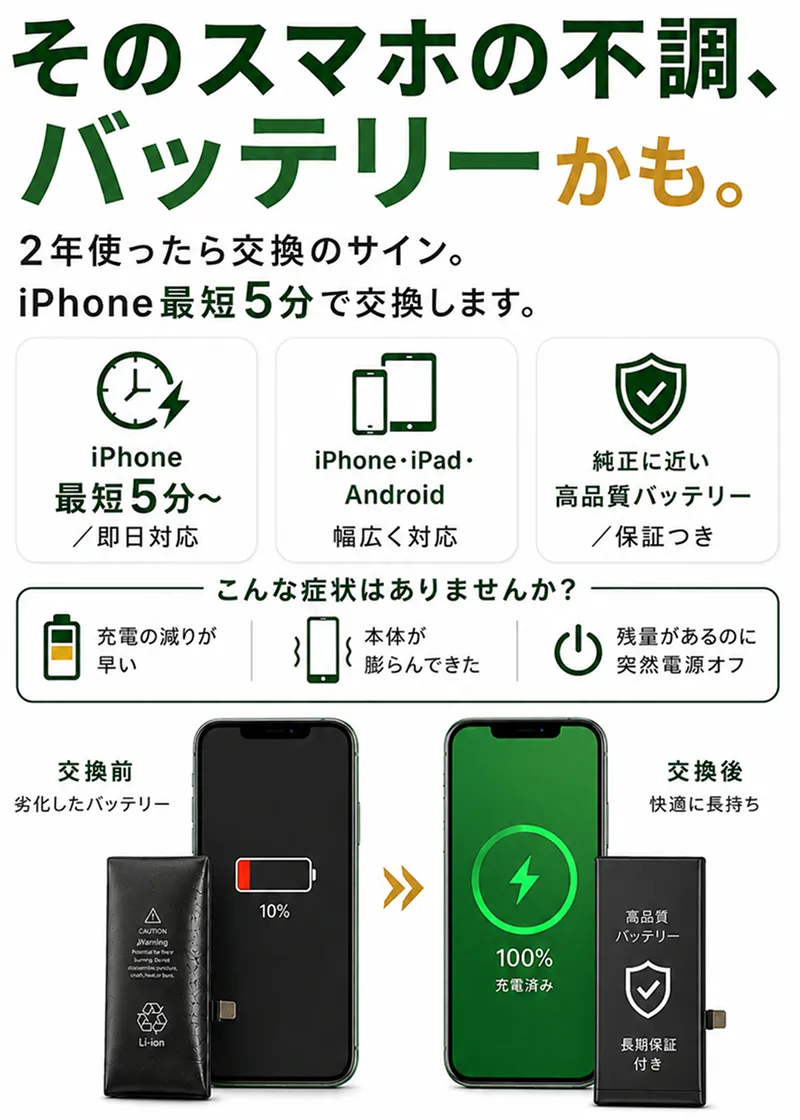
当店では、iPhone・iPad をはじめ、Xperia・Galaxy・Huawei・ZenFone・Google Pixel・HTC・Nexus など、
幅広い機種のバッテリー交換に対応しています。
純正に近い高品質なバッテリーを、厳選した品質管理でご提供します。
※機種によってはバッテリーの取り寄せが必要な場合があります。
iPhoneのバッテリー交換は、比較的シンプルな修理です。むしろ、信頼できる高品質なバッテリーを調達することの方が難しいと言えます。
バッテリー(リチウムイオン電池)は、保管環境によって品質が落ちてしまう特性があります。
当店では、高品質で保証付きのバッテリーで交換いたします。
iPhone・iPadは、基本的に表のガラス面を外してバッテリーを交換します。取り付け方法は機種によって異なります。
Galaxy・Huaweiなどは背面パネルを外して交換することが多く、
Xperia・Pixelはフロントパネル(液晶面)から分解していくことが多くなります。
表側から開けていく機種は、液晶や配線を傷つけやすく、修理の難易度が高くなります。
そのため、対応できるお店は多くありません。
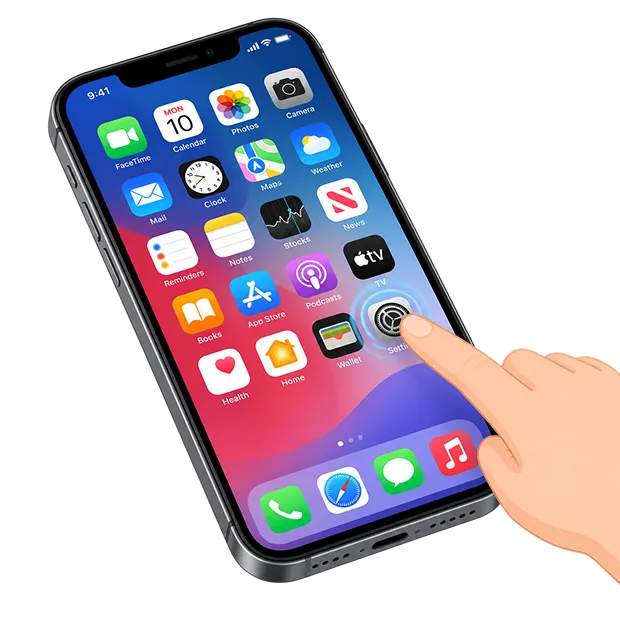
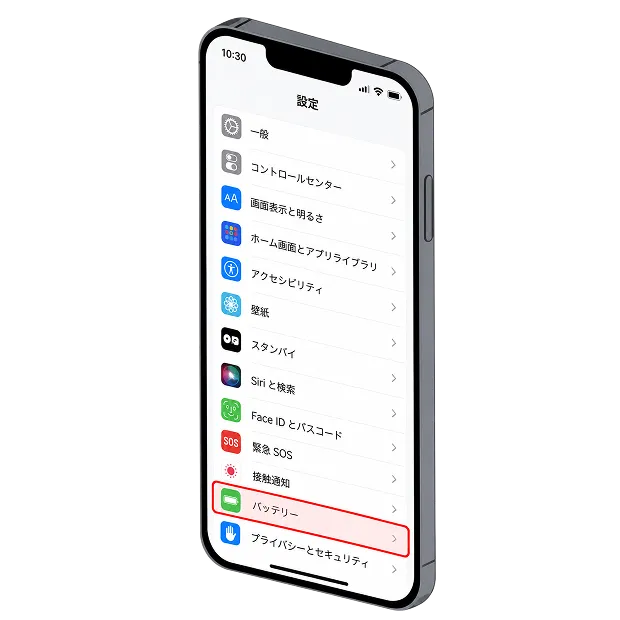
iPhoneは、iOSの設定からバッテリーの状態を確認できます。確認手順を紹介します。(iPhone限定です)
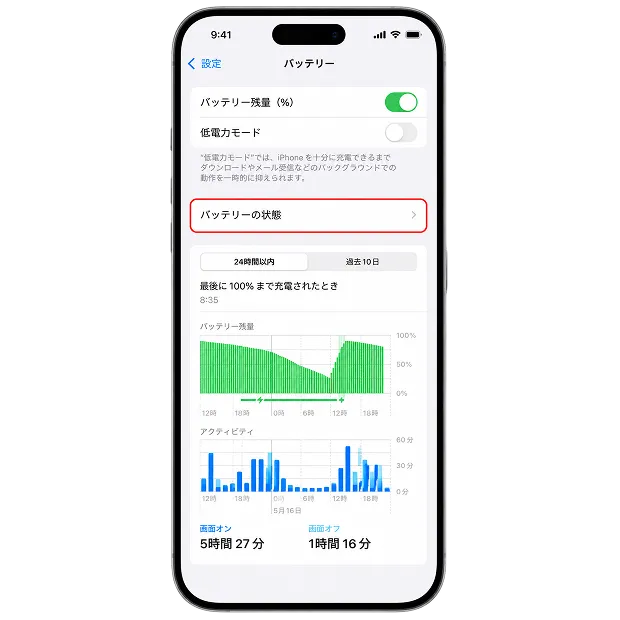
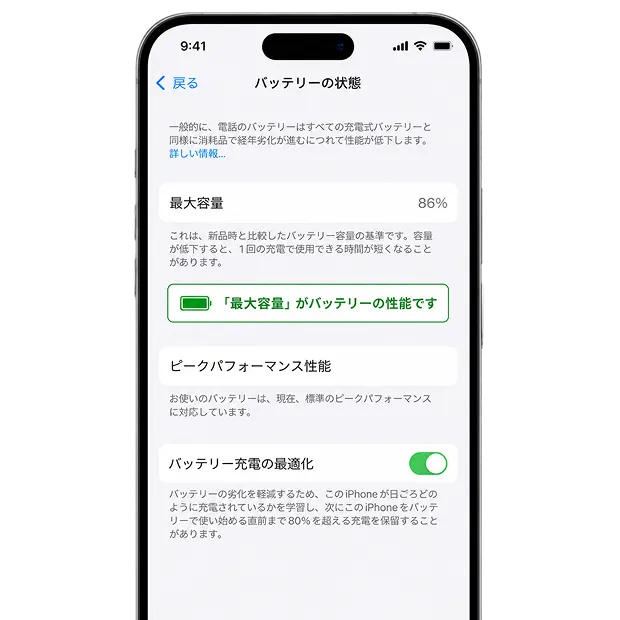
Appleは、この表示が80%を下回った場合、バッテリー交換が必要と説明しています。
ただし、経年劣化や不具合によって表示が正しく下がらないこともあります。
「何年くらい使っているか」「どのような症状か」からも、劣化を判断します。
バッテリーの劣化による症状はさまざまです。これらの症状が出ている場合は、早めのバッテリー交換をおすすめします。
ここでは、特によくある4つの症状を紹介します。
バッテリーは、最大容量以上には充電できません。
ホーム画面に「100%」と表示されても、劣化した最大容量までしか充電されていない状態です。そのため、以前より早く残量が減ったように感じます。
劣化が進むと、内部のリチウムイオン電池が膨らみ、内側から画面を押し上げてしまうことがあります。
そのまま放置すると発熱・破裂の恐れがあります。この症状が出たら、早めに修理店へご相談ください。
たとえば「残量5%で慌てて充電したら、その瞬間に30%へ戻った」「まだ20〜30%あるのに、突然電源が落ちた」といった症状です。
寒い時期に起きやすい症状です。劣化が進むほど顕著に現れます。
更新作業の途中で電源が落ちると、システムエラーでデータが消えてしまうこともあります。
充電の減りが早い原因は、バッテリーの劣化だけとは限りません。設定や使い方の見直しで、改善する場合もあります。
設定の工夫で、バッテリーの持ちを良くすることができます。ぜひ試してみてください。
あまり起動していなくても、意外とバッテリーを消耗しているアプリがあります。
使っていないアプリは、タスクから消すか削除しておきましょう。
使っていない間も自動更新で通信し続けるアプリがあります。
バックグラウンド更新をオフにすると、バッテリーと処理速度の改善が期待できます。
位置情報と連携するアプリは、移動のたびに通信し、バッテリーを消耗します。
地図やナビだけでなく、SNSや写真など意外なアプリにも使われています。必要なものだけに絞りましょう。
地味ですが効果的です。バックライトを暗くすると持ちが良くなります。
音量や着信設定を最低限にすると、液晶の点灯回数やバイブの動作が減り、あわせて改善が期待できます。
メールをプッシュ通知からフェッチ通知に変えると、持ちの改善が期待できます。
サーバーとの通信を抑えることで、消耗を減らせます。
メルマガ専用にしていて普段は見ない、LINEやSNSが中心でメールはあまり使わない —— そんな場合は「手動」などにして、更新頻度を下げるのがおすすめです。
自宅で使うときや通信をしないときに有効です。Wi-Fiがあれば、必要なときだけ切り替えましょう。
データ通信は多くのバッテリーを消費します(通話よりも動画視聴の方が減りが早い、と感じたことはないでしょうか)。
なるべくWi-Fiを使い、消耗を抑えましょう。
新幹線や車での移動中、トンネルや圏外ではスマホが電波を探し続けるため、消耗が激しくなります。
明らかに圏外のときや高速移動中は、モバイルデータ通信をオフにしましょう。
モバイルデータ通信をオフにする手段として、機内モードがあります。
圏外のときや移動中、飛行機の中はもちろん、こまめに使いましょう。
iPhoneの使用温度は0〜35℃です。Android・iPadにもそれぞれ使用温度があります。
夏場・冬場に調子が悪くなるのは、この使用温度が原因です。
車のダッシュボードへの放置、スキー・スノボのリフトなど、使用温度内に収めるのが難しい場面は意外と多くあります。
使用温度を超えるとバッテリーを傷め、駆動時間が短くなります。ケースで熱がこもることもあります。
人の体温は約36℃なので、ポケットに入れているだけでも、季節を問わず35℃を超えることがあります。
スマホもパソコンと同じで、起動し続けると動作が重くなったり、内部でエラーが生じたりします。
処理速度が遅いときに特に有効です。
以上を試しても充電の減りが改善しない場合は、バッテリー交換をおすすめします。
iPhone
最短5分〜
Android・iPad
最短90分〜
その他、上記にない修理でもお気軽に
EyeSmartへお問い合わせください!
お客様がお悩みであれば全力で対応いたします。
お近くの店舗をお探しください。
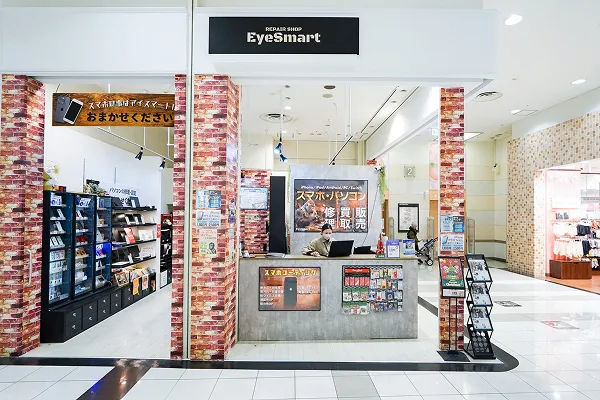
| 住所 | 〒276-0049 千葉県八千代市緑が丘2-1-3 イオンモール八千代緑が丘 2F |
|---|---|
| 電話番号 | 047-481-8635 |
| 営業時間 | 受付 10:00~20:00/修理 11:00~20:00 |
| 定休日 | 年中無休 |
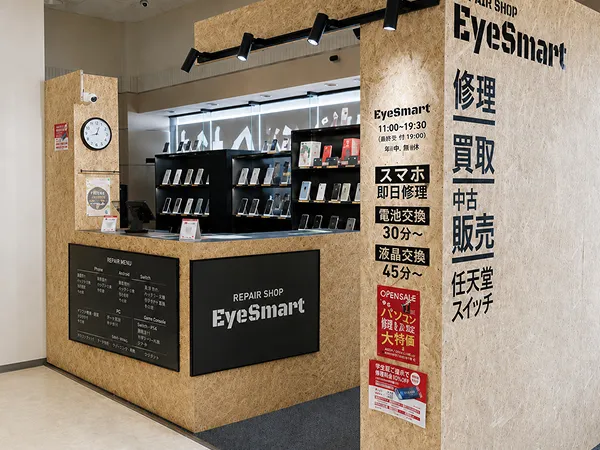
| 住所 | 〒136-0076 東京都江東区南砂6-7-15 イオンスタイル2階 |
|---|---|
| 電話番号 | 03-6666-0404 |
| 営業時間 | 11:00〜19:30/休憩 14:00〜15:00 |
| 定休日 | 毎週水曜日/他の休業日はページ内のカレンダーをご確認ください |
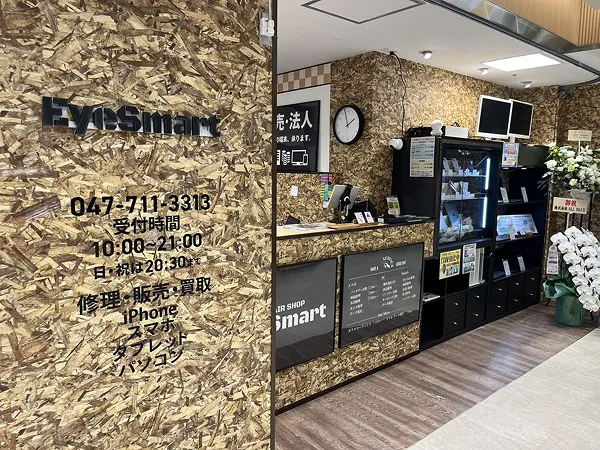
| 住所 | 〒272-0021 千葉県市川市八幡2-17-1 シャポー本八幡2階 |
|---|---|
| 電話番号 | 047-711-3313 |
| 営業時間 | 10:00〜21:00/日・祝は20:30まで |
| 定休日 | 年中無休 |
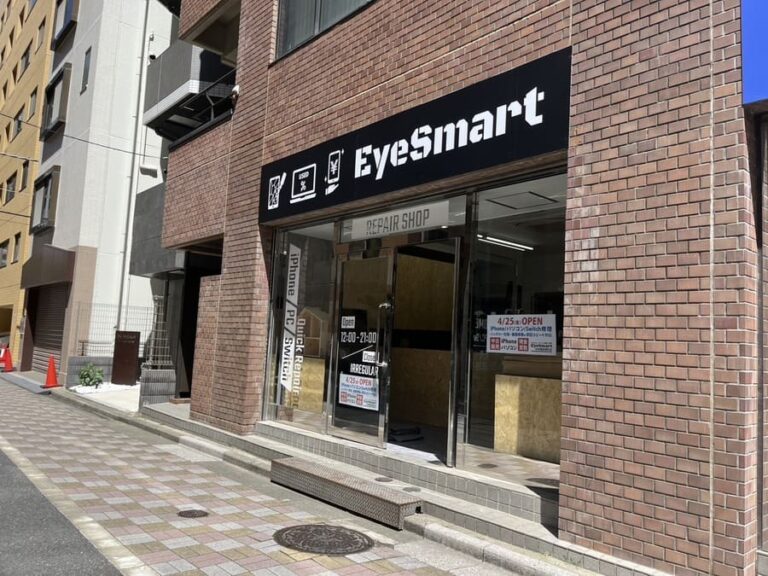
| 住所 | 〒101-0031 東京都千代田区東神田1-4-1 K&S FIELD BLDG1階 |
|---|---|
| 電話番号 | 03-5839-2137 |
| 営業時間 | 11:00〜19:00/18:30最終受付(15:00〜16:00休憩) |
| 定休日 | 木・日/出張などで不在の場合がございます |
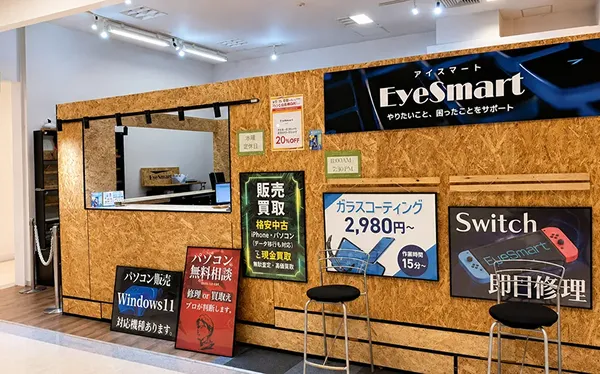
| 住所 | 〒263-0005 千葉県千葉市稲毛区長沼町330-50 ワンズモール2階 |
|---|---|
| 電話番号 | 043-441-4555 |
| 営業時間 | 11:00〜19:30 |
| 定休日 | 木曜日 |
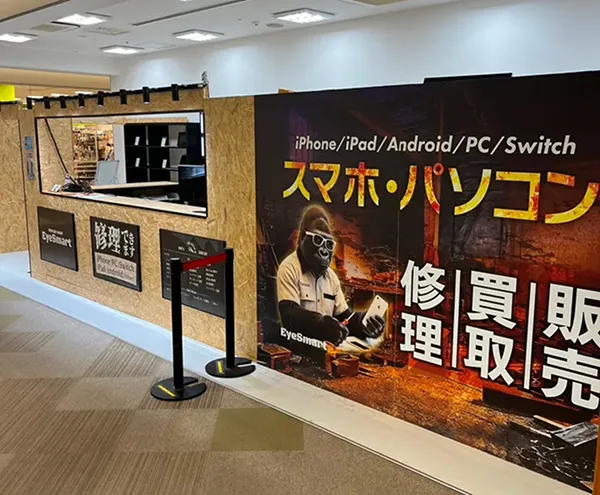
| 住所 | 〒261-0021 千葉県千葉市美浜区ひび野2-4 プレナ幕張2-7C |
|---|---|
| 電話番号 | 043-445-7727 |
| 営業時間 | 11:00〜19:30 |
| 定休日 | 木曜日 |
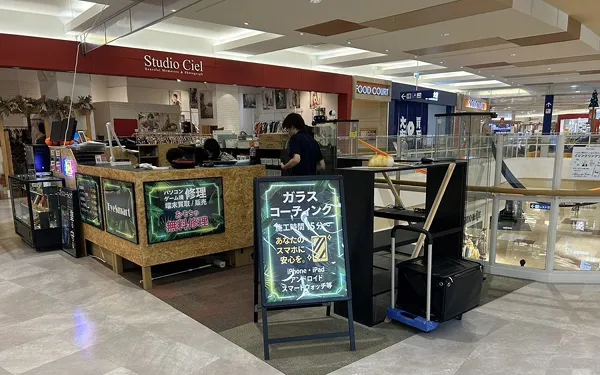
| 住所 | 〒266-0033 千葉県千葉市緑区おゆみ野南5丁目37-1 |
|---|---|
| 電話番号 | 043-301-5070 |
| 営業時間 | 10:00〜18:30 |
| 定休日 | 不定休 |
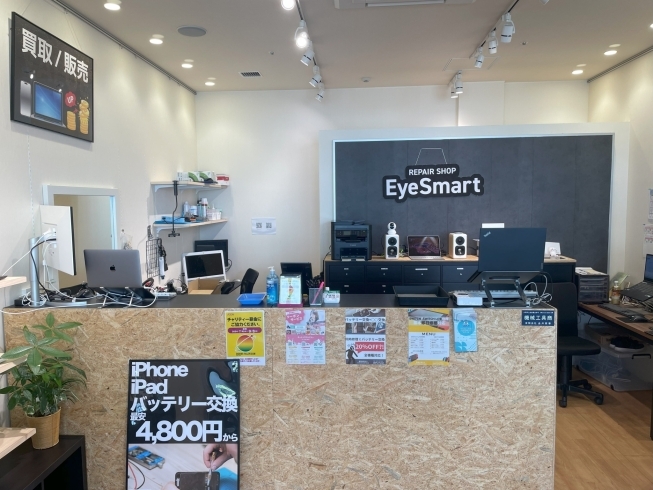
| 住所 | 〒289-2511 千葉県旭市イ4337番地1 2階 204区画 |
|---|---|
| 電話番号 | 047-974-7112 |
| 営業時間 | 10:00〜19:00 |
| 定休日 | 不定休 |
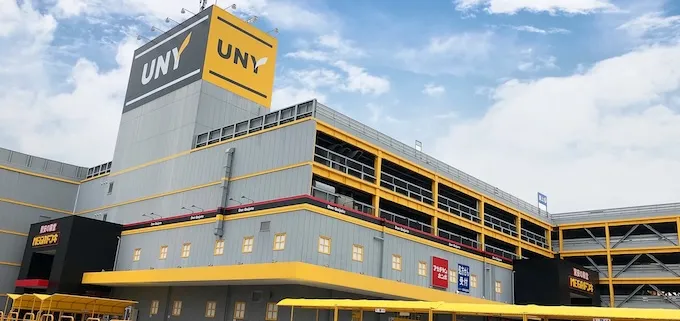
| 住所 | 〒300-0726 茨城県稲敷市西代1480ドン・キーホーテUNY佐原東2階 |
|---|---|
| 電話番号 | 0299-91-7272 |
| 営業時間 | 営業時間 10:00~19:00/最終受付 18:30 |
| 定休日 | 木曜日 |